
คุณยังไม่ได้ล็อกอิน หลังจากล็อกอินจะได้รับประสบการณ์ที่ดีขึ้น
*กรุณาภายใน{{receiveCouponInfo.expire_at}}ใช้ก่อน*
คุณยังไม่ได้ล็อกอิน หลังจากล็อกอินจะได้รับประสบการณ์ที่ดีขึ้น



กฎกิจกรรม
1、เวลากิจกรรม:{{ info.groupon.start_at }} ~ {{ info.groupon.end_at }}。
1、เวลากิจกรรม:直至售完。
2、อายุการรวมกลุ่ม:{{ info.groupon.expire_days * 24 }}ชั่วโมง。
3、จำนวนคนในกลุ่ม:{{ info.groupon.need_count }}คน。
ข้อควรรู้การรวมกลุ่ม
1、ขั้นตอนการรวมกลุ่ม: เข้าร่วม/เริ่มกลุ่มซื้อและจ่ายเงินสำเร็จ - ภายในระยะเวลา จำนวนคนในกลุ่มครบตามที่กำหนด - รวมกลุ่มสำเร็จ!
2、หากไม่สามารถรวมคนตามจำนวนที่กำหนดภายในระยะเวลา การรวมกลุ่มจะล้มเหลว เงินที่จ่ายไปจะถูกคืน
3、จำนวนคนและระยะเวลากิจกรรมการรวมกลุ่มอาจแตกต่างกันในสินค้า โปรดดูกฎกิจกรรม
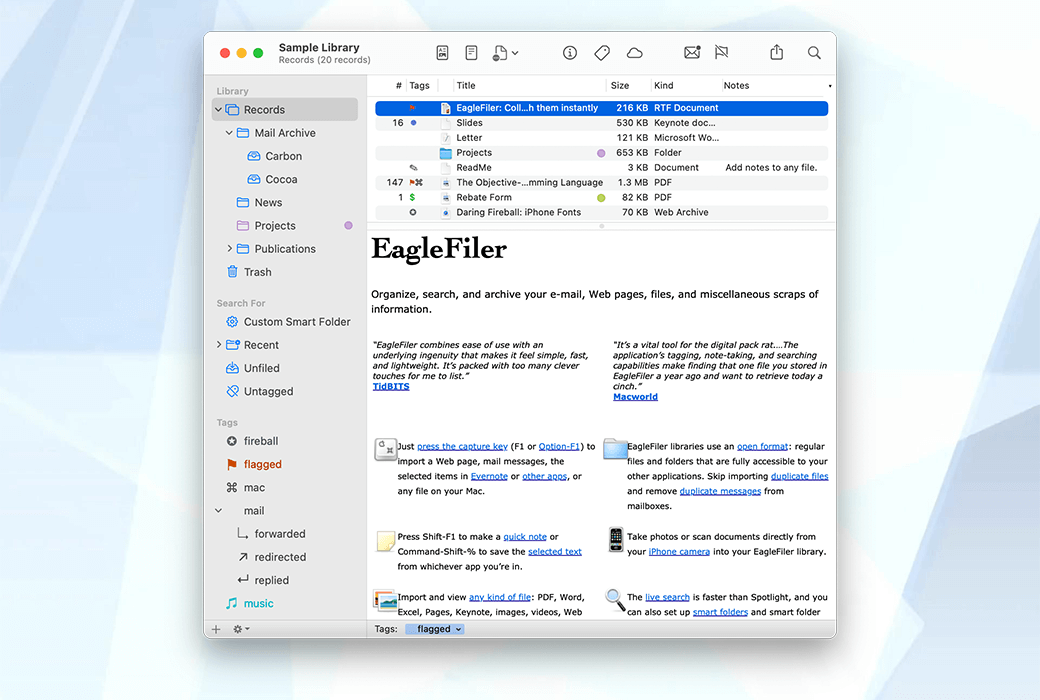
EagleFiler Mac ซอฟต์แวร์เครื่องมือการจัดการแฟ้มข้อมูล


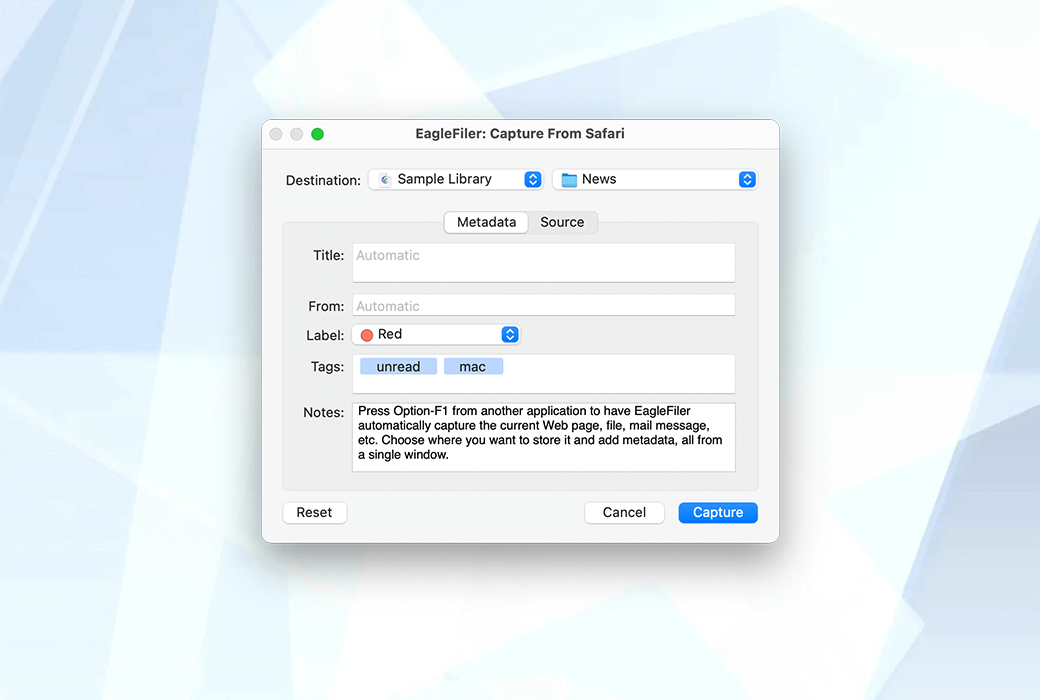
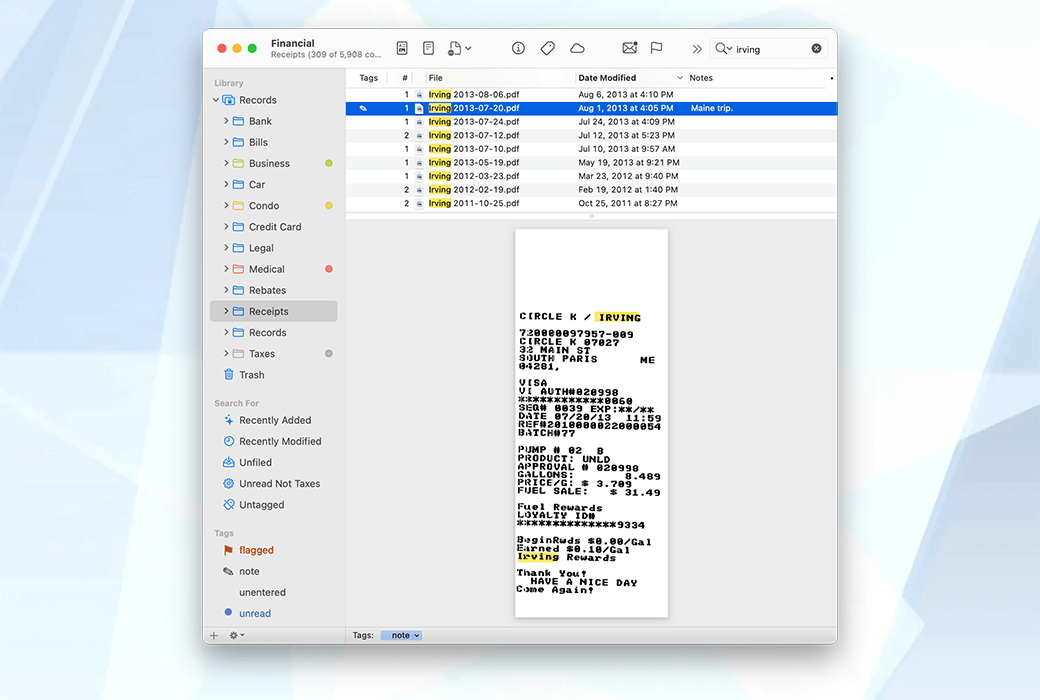
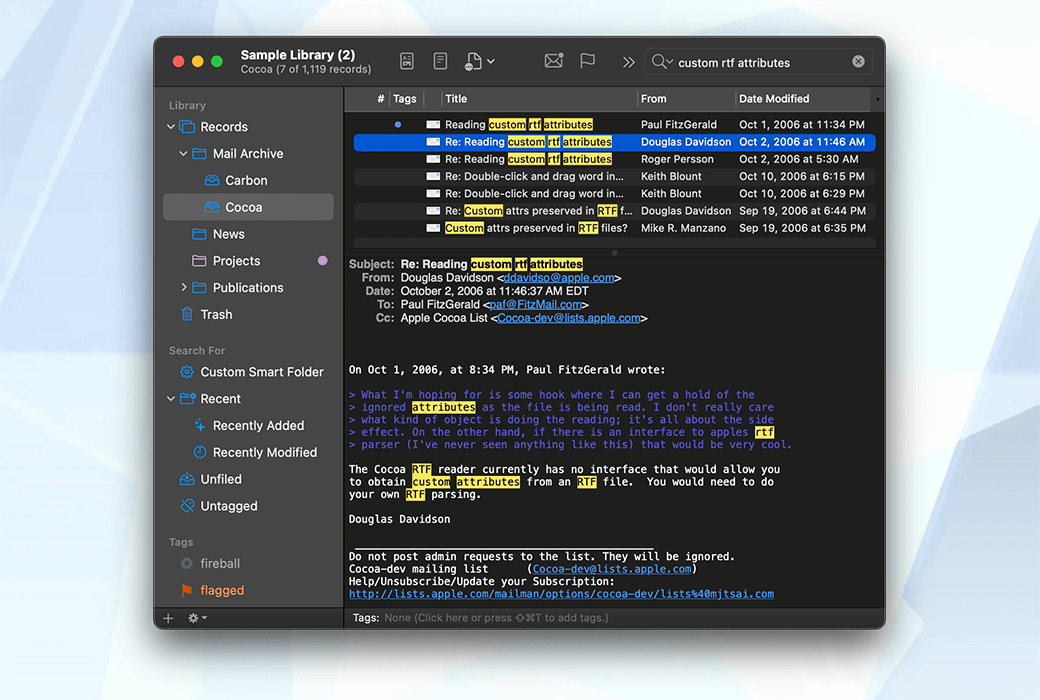
รวบรวมบันทึกย่ออีเมลและหน้าเว็บบน Mac ของคุณและค้นหาได้ทันที EagleFiler ทำให้ง่ายต่อการจัดระเบียบและจัดการข้อมูลของคุณ ช่วยให้คุณสามารถเก็บถาวรและค้นหาข้อความหน้าเว็บไฟล์ PDF เอกสารการประมวลผลคำรูปภาพและอื่น ๆ ใช้มันเก็บข้อมูลจากแหล่งต่างๆ ใช้อินเทอร์เฟซสามบานที่คุ้นเคยเพื่อเรียกดูไฟล์ประเภทต่างๆ
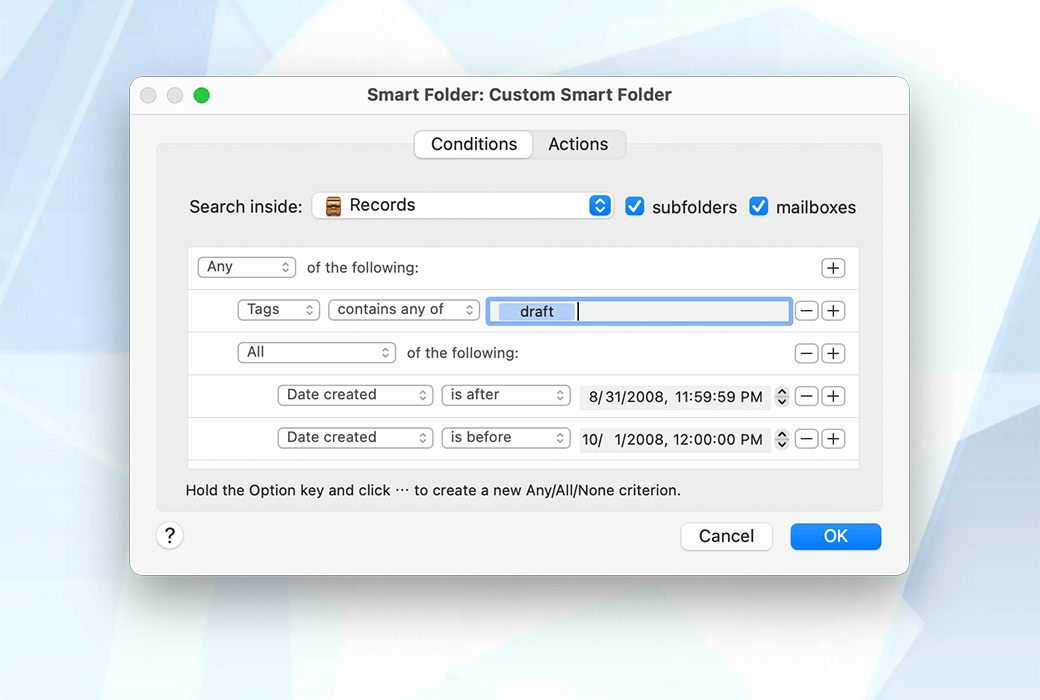
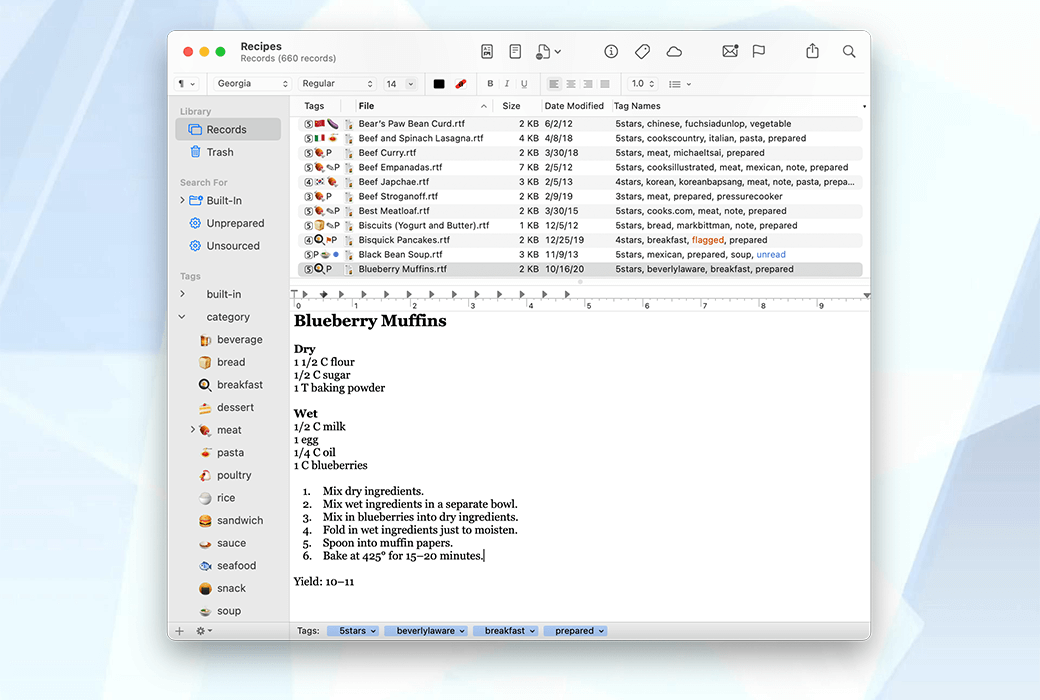
จัดระเบียบลงในโฟลเดอร์และแสดงความคิดเห็นโดยใช้แท็กและความคิดเห็นหรือวางทุกอย่างไว้ในโฟลเดอร์เดียวและใช้การค้นหาแบบเรียลไทม์เพื่อค้นหาข้อมูลที่คุณต้องการได้อย่างแม่นยำ
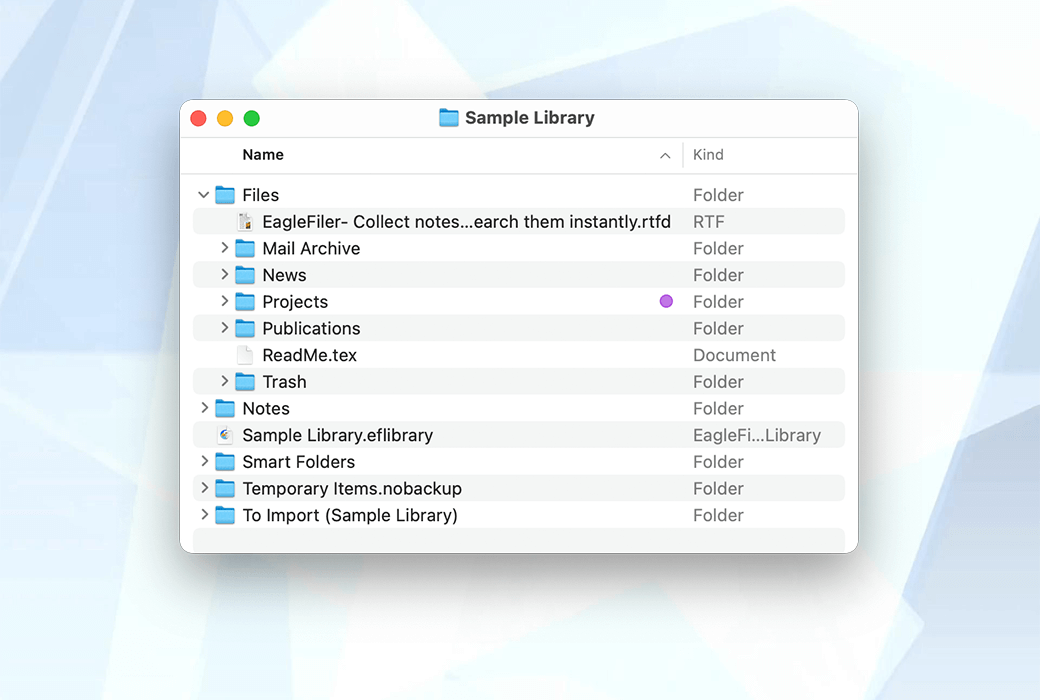
เนื่องจาก EagleFiler จัดเก็บไลบรารีในรูปแบบ Finder, คุณสามารถใช้ร่วมกับเครื่องมืออื่น ๆ ในระบบนิเวศของ Mac.
ฟังก์ชั่นทั่วไป
ฟังก์ชั่นการนำเข้า
คุณสมบัติจดหมาย
ฟังก์ชันองค์กร
แก้ไขฟังก์ชัน
ฟังก์ชั่นการจัดเก็บ
คุณสมบัติการเข้ารหัส
ฟังก์ชันการค้นหา
ฟังก์ชันข้อมูลเมตา
เว็บไซต์อย่างเป็นทางการ:https://c-command.com/eaglefiler/
ศูนย์ดาวน์โหลด:https://eaglefiler.apsgo.cn
ดาวน์โหลดสแตนด์บาย:N/A
เวลาจัดส่ง:การประมวลผลออนไลน์ด้วยตนเอง
แพลตฟอร์มการทำงาน:macOS
อินเตอร์เฟซภาษา:รองรับการแสดงผลอินเตอร์เฟซภาษาอังกฤษ
คำแนะนำการอัปเดต:รองรับการอัปเดตการอัพเกรดรุ่นเล็ก ๆ เช่น 1.x
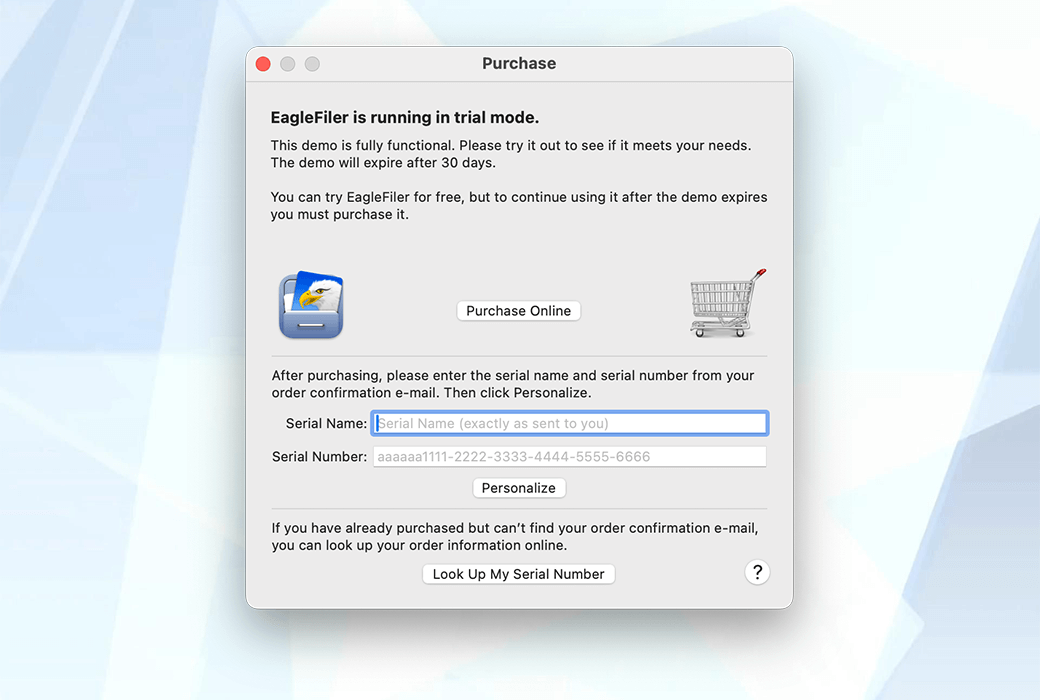
ทดลองใช้ก่อนซื้อ:ทดลองใช้ฟรีก่อนซื้อ
วิธีรับสินค้า:หลังจากการซื้อข้อมูลการเปิดใช้งานจะถูกส่งในรูปแบบของจดหมายไปยังกล่องจดหมายเมื่อสั่งซื้อในขณะที่มีอยู่ในศูนย์ส่วนบุคคลและรหัสการเปิดใช้งานผลิตภัณฑ์ที่สอดคล้องกันสามารถดูได้ในคำสั่งซื้อของฉัน
จำนวนอุปกรณ์:สามารถติดตั้งคอมพิวเตอร์ Mac 1 หรือ 2 เครื่องได้ขึ้นอยู่กับใบอนุญาตที่ซื้อ
เปลี่ยนคอมพิวเตอร์:Anti-Activation บนพีซีเครื่องเดิมก่อนแล้วจึงเปิดใช้งานบนพีซีเครื่องใหม่
เปิดใช้งานบูต:เพื่อเพิ่มเติม
คำแนะนำพิเศษ:เพื่อเพิ่มเติม

เจรจาความร่วมมือ

ดัชนีการบำรุงรักษา EagleFiler คือการทำให้สามารถค้นหาเนื้อหาในฐานข้อมูลของคุณได้อย่างรวดเร็ว เนื่องจาก EagleFiler ต้องอ่านไฟล์ดัชนีที่ปรับให้เหมาะสมโดยไม่ต้องอ่านไฟล์แยกต่างหากสำหรับแต่ละระเบียนจึงสามารถค้นหาระเบียนได้หลายพันรายการในเวลาน้อยกว่าหนึ่งวินาที ประเภทของการค้นหาและไวยากรณ์จะอธิบายไว้ในส่วนการค้นหา โดยปกติคุณไม่จำเป็นต้องกังวลเกี่ยวกับดัชนีเพราะ EagleFiler จะจัดการโดยอัตโนมัติ ส่วนนี้อธิบายวิธีการทำงานของดัชนีในกรณีที่คุณต้องการปรับแต่งหรือแก้ไขปัญหา
เนื้อหาของดัชนี
EagleFiler จัดทำดัชนีเนื้อหาข้อความของไฟล์อีเมลและบันทึกย่อทั้งหมดในฐานข้อมูลของคุณ ซึ่งรวมถึงข้อความที่ Spotlight ไม่สามารถมองเห็นได้เช่นสิ่งที่แนบมากับอีเมลเนื้อหาหน้าเว็บที่มองไม่เห็นหมายเหตุ PDF และ Skim Notes ที่แนบมากับไฟล์ PDF EagleFiler มีการสนับสนุนดัชนีสำหรับรูปแบบไฟล์ทั่วไปในตัว นอกจากนี้ยังสนับสนุนรูปแบบไฟล์ที่กำหนดเองผ่านปลั๊กอิน Spotlight Importer.
การจัดเก็บดัชนี
ดังที่แสดงในส่วน "โฟลเดอร์ฐานข้อมูล" ฐานข้อมูล EagleFiler แต่ละแห่งมี .eflibrary กระเป๋า ดัชนีของฐานข้อมูลนี้ถูกเก็บไว้ในแพ็คเกจนี้ ซึ่งหมายความว่า:
คุณอาจต้องการยกเว้นดัชนี EagleFiler จากการสำรองข้อมูลเพื่อประหยัดพื้นที่ดิสก์หรือแบนด์วิดท์ หากต้องการยกเว้นดัชนีจากการสำรองข้อมูลของ Time Machine ให้ใช้ & nbsp ใน การตั้งค่าการตั้งค่าขั้นสูง ExcludeIndexesFromBackup ตัวเลือก. หากต้องการยกเว้นดัชนีจากการสำรองข้อมูลประเภทอื่น ๆ ให้ตั้งค่าซอฟต์แวร์สำรองข้อมูลให้ข้ามเป็น .efindex หรือ & nbsp; .efmailtoc แฟ้มลงท้าย
ดัชนีการปรับปรุง
เพื่อความถูกต้องของผลการค้นหา EagleFiler จำเป็นต้องตรวจสอบให้แน่ใจว่ามีการปรับปรุงดัชนีเมื่อเนื้อหาของไฟล์มีการเปลี่ยนแปลง:
ทุกครั้งที่เปิดฐานข้อมูล EagleFiler จะสแกนไฟล์ทั้งหมดเพื่อให้แน่ใจว่าไฟล์เหล่านั้นเป็นปัจจุบันในดัชนี นี้จะช่วยให้ EagleFiler สามารถตรวจจับไฟล์ที่ถูกแก้ไขภายนอกของ EagleFiler และทำดัชนีที่กำลังดำเนินการในขณะที่ปิดฐานข้อมูล. โดยปกติไฟล์ส่วนใหญ่จะได้รับการจัดทำดัชนีแล้วดังนั้นการสแกนนี้ใช้เวลาไม่นาน แฟ้มกล่องจดหมายไม่สามารถแก้ไขได้ ดังนั้น EagleFiler จึงรู้ว่าข้อความในนั้นไม่เคยเปลี่ยนแปลง เมื่อกล่องจดหมายได้รับการจัดทำดัชนีอย่างเต็มที่แล้ว EagleFiler จะระบุว่ากล่องจดหมายนั้นเสร็จสมบูรณ์ สิ่งนี้จะช่วยเพิ่มความเร็วในการเปิดฐานข้อมูลเนื่องจาก EagleFiler ไม่จำเป็นต้องตรวจสอบว่าข้อความแต่ละฉบับเป็นปัจจุบันในดัชนีหรือไม่ นอกจากนี้ไฟล์ดัชนีจะถูกทำเครื่องหมายว่าอ่านอย่างเดียวดังนั้นจึงไม่จำเป็นต้องคัดลอกใหม่เมื่อสำรองข้อมูลหรือซิงค์
ดัชนีคำและดัชนีวลี
เมื่อสร้างดัชนีใหม่ (ดูด้านล่าง) คุณสามารถเลือก (ตามฐานข้อมูล) ว่า EagleFiler จะจัดทำดัชนีคำหรือวลี ค้นหาดัชนีคำได้เร็วขึ้น แต่เมื่อค้นหาหลายคำจะพบเอกสารที่ตำแหน่งใด ๆ ที่มีคำเหล่านี้ ดัชนีวลีช่วยให้คุณสามารถค้นหาชุดคำที่ปรากฏอยู่ติดกันในเอกสารของคุณ แต่การทำดัชนีจะใช้เวลานานกว่าและไฟล์ที่ทำดัชนีจะมีขนาดใหญ่กว่าเดิมหลายเท่า โดยค่าเริ่มต้น EagleFiler จะใช้ดัชนีวลี
สร้างดัชนี
หากคุณกดปุ่ม Command และ Option ค้างไว้เมื่อคุณเปิดฐานข้อมูล EagleFiler จะแสดงกล่องโต้ตอบ Rebuild Index เมื่อคุณสร้างดัชนีใหม่, EagleFiler ลบไฟล์ดัชนีเก่าและสร้างดัชนีใหม่จากรอยขีดข่วน. มันอาจใช้เวลานาน แต่มันมีประโยชน์มากเพราะ:
ดัชนีความเสียหาย
หาก EagleFiler ไม่สามารถเปิดดัชนีได้ก็จะถือว่าเสียหาย มันจะย้ายแฟ้มดัชนีเก่าไปยัง .eflibrary โฟลเดอร์ "เสียหาย" ภายในโฟลเดอร์ "ดัชนี" ในแพ็คเกจและบันทึกข้อผิดพลาดไปยังคอนโซล จากนั้นจะสร้างไฟล์ดัชนีใหม่และเริ่มสร้างใหม่
หากคุณเชื่อว่าแฟ้มดัชนีไม่ได้เสียหายจริง, คุณสามารถปิดฐานข้อมูลใน EagleFiler และย้ายแฟ้มดัชนีออกจากโฟลเดอร์ "เสียหาย". มิฉะนั้น, คุณสามารถลบไฟล์ในโฟลเดอร์ "เสียหาย" เพื่อประหยัดพื้นที่ดิสก์.
ยกเว้นการจัดทำดัชนีไฟล์
บางครั้งไฟล์บางอย่างอาจไม่สามารถอ่านได้โดย EagleFiler หรือเสียหายจนเป็นเหตุให้ตัวทำดัชนีแขวนหรือล้มเหลว เพื่อป้องกันไม่ให้ไฟล์เหล่านั้นสร้างปัญหากับส่วนที่เหลือของฐานข้อมูลของคุณคุณสามารถตัดพวกเขาออกจากดัชนี คุณสามารถกำหนดไฟล์ & nbsp; ef_noindex ฉลากเพื่อยกเว้นมันออกจากดัชนี
นอกจากนี้คุณยังสามารถยกเว้นการจัดทำดัชนีของชื่อไฟล์และส่วนขยายบางอย่างผ่านคำสั่งเทอร์มินัลเพื่อแก้ปัญหา Spotlight Importer ที่มีปัญหา ตัวอย่างเช่น คำสั่งต่อไปนี้จะยกเว้นไฟล์ & nbsp; foo.xls:
defaults write com.c-command.EagleFiler SpotlightImporterSkippedNames -array-add foo.xls
คำสั่งต่อไปนี้จะยกเว้นทั้งหมด & nbsp; .xls ไฟล์:
defaults write com.c-command.EagleFiler SpotlightImporterSkippedExtensions -array-add xls
คุณสามารถยกเว้นสิ่งที่แนบมากับอีเมลของคุณจากดัชนีโดยการป้อนชื่อของสิ่งที่แนบมาผ่านคำสั่งเทอร์มินัล ตัวอย่างเช่น คำสั่งดังต่อไปนี้
defaults write com.c-command.EagleFiler UnindexedAttachmentNames -array "smime.p7s" "PGP.sig"
จะบอก EagleFiler ไม่ให้ทำดัชนีชื่อ & nbsp; smime.p7s หรือ & nbsp; PGP.sig เอกสารของ คำสั่งต่อไปนี้:
defaults write com.c-command.EagleFiler UnindexedAttachmentExtensions -array dwg
จะบอก EagleFiler ไม่ให้ทำดัชนี & nbsp; .dwg ประเภทของไฟล์ นี้สามารถใช้ในการแก้ปัญหาปลั๊กอิน Spotlight นำเข้าช้าหรือมีปัญหา.
เพิ่มความเร็วในการทำดัชนีด้วยวิธีนี้หากคุณรู้ว่าคุณจะไม่มีวันค้นหาสิ่งที่แนบมาของชื่อเหล่านี้
ยกเว้นการจัดทำดัชนีไฟล์
บางครั้งไฟล์บางอย่างอาจไม่สามารถอ่านได้โดย EagleFiler หรือเสียหายจนเป็นเหตุให้ตัวทำดัชนีแขวนหรือล้มเหลว เพื่อป้องกันไม่ให้ไฟล์เหล่านั้นสร้างปัญหากับส่วนที่เหลือของฐานข้อมูลของคุณคุณสามารถตัดพวกเขาออกจากดัชนี คุณสามารถกำหนดไฟล์ & nbsp; ef_noindex ฉลากเพื่อยกเว้นมันออกจากดัชนี
นอกจากนี้คุณยังสามารถยกเว้นการจัดทำดัชนีของชื่อไฟล์และส่วนขยายบางอย่างผ่านคำสั่งเทอร์มินัลเพื่อแก้ปัญหา Spotlight Importer ที่มีปัญหา ตัวอย่างเช่น คำสั่งต่อไปนี้จะยกเว้นไฟล์ & nbsp; foo.xls:defaults write com.c-command.EagleFiler SpotlightImporterSkippedNames -array-add foo.xls คำสั่งต่อไปนี้จะยกเว้นทั้งหมด & nbsp; .xls ไฟล์: defaults write com.c-command.EagleFiler SpotlightImporterSkippedExtensions -array-add xls คุณสามารถยกเว้นสิ่งที่แนบมากับอีเมลของคุณจากดัชนีโดยการป้อนชื่อของสิ่งที่แนบมาผ่านคำสั่งเทอร์มินัล ตัวอย่างเช่น คำสั่งดังต่อไปนี้ defaults write com.c-command.EagleFiler UnindexedAttachmentNames -array "smime.p7s" "PGP.sig" จะบอก EagleFiler ไม่ให้ทำดัชนีชื่อ & nbsp; smime.p7s หรือ & nbsp; PGP.sig เอกสารของ คำสั่งต่อไปนี้: defaults write com.c-command.EagleFiler UnindexedAttachmentExtensions -array dwg จะบอก EagleFiler ไม่ให้ทำดัชนี & nbsp; .dwg ประเภทของไฟล์ นี้สามารถใช้ในการแก้ปัญหาปลั๊กอิน Spotlight นำเข้าช้าหรือมีปัญหา.
เพิ่มความเร็วในการทำดัชนีด้วยวิธีนี้หากคุณรู้ว่าคุณจะไม่มีวันค้นหาสิ่งที่แนบมาของชื่อเหล่านี้