
คุณยังไม่ได้ล็อกอิน หลังจากล็อกอินจะได้รับประสบการณ์ที่ดีขึ้น
*กรุณาภายใน{{receiveCouponInfo.expire_at}}ใช้ก่อน*
คุณยังไม่ได้ล็อกอิน หลังจากล็อกอินจะได้รับประสบการณ์ที่ดีขึ้น



กฎกิจกรรม
1、เวลากิจกรรม:{{ info.groupon.start_at }} ~ {{ info.groupon.end_at }}。
1、เวลากิจกรรม:直至售完。
2、อายุการรวมกลุ่ม:{{ info.groupon.expire_days * 24 }}ชั่วโมง。
3、จำนวนคนในกลุ่ม:{{ info.groupon.need_count }}คน。
ข้อควรรู้การรวมกลุ่ม
1、ขั้นตอนการรวมกลุ่ม: เข้าร่วม/เริ่มกลุ่มซื้อและจ่ายเงินสำเร็จ - ภายในระยะเวลา จำนวนคนในกลุ่มครบตามที่กำหนด - รวมกลุ่มสำเร็จ!
2、หากไม่สามารถรวมคนตามจำนวนที่กำหนดภายในระยะเวลา การรวมกลุ่มจะล้มเหลว เงินที่จ่ายไปจะถูกคืน
3、จำนวนคนและระยะเวลากิจกรรมการรวมกลุ่มอาจแตกต่างกันในสินค้า โปรดดูกฎกิจกรรม
EagleFiler Mac ซอฟต์แวร์เครื่องมือการจัดการแฟ้มข้อมูล

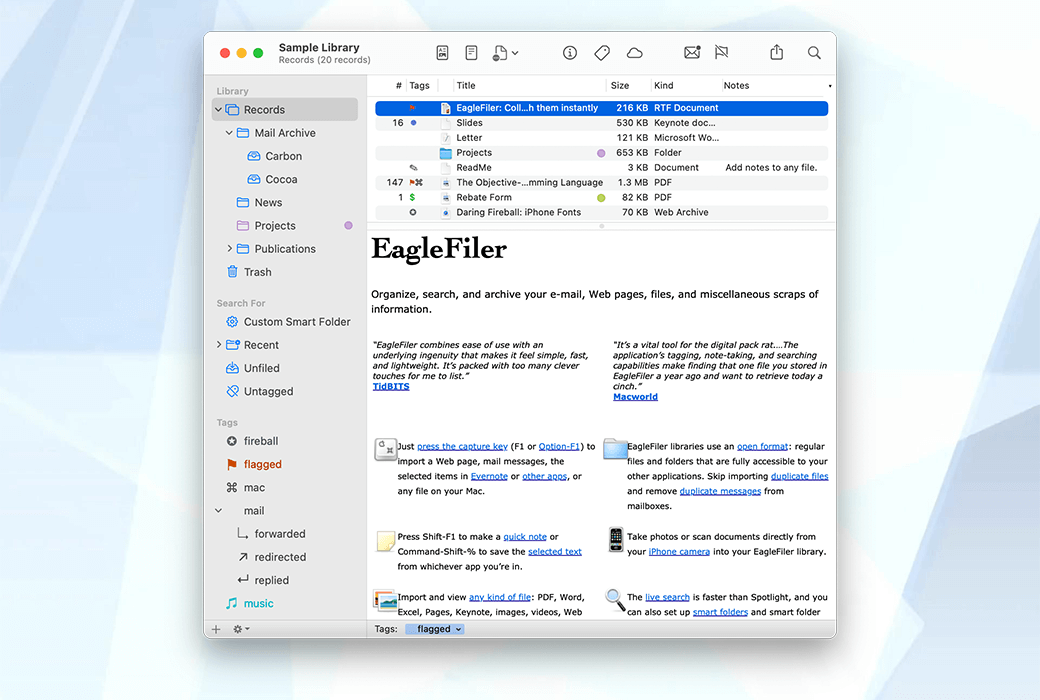
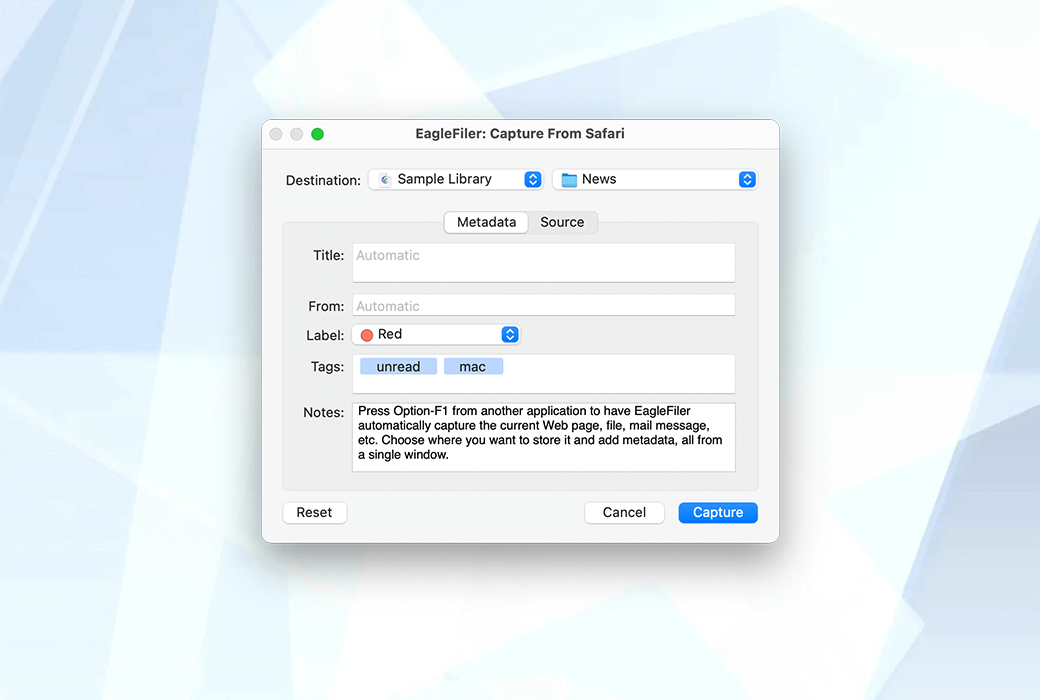
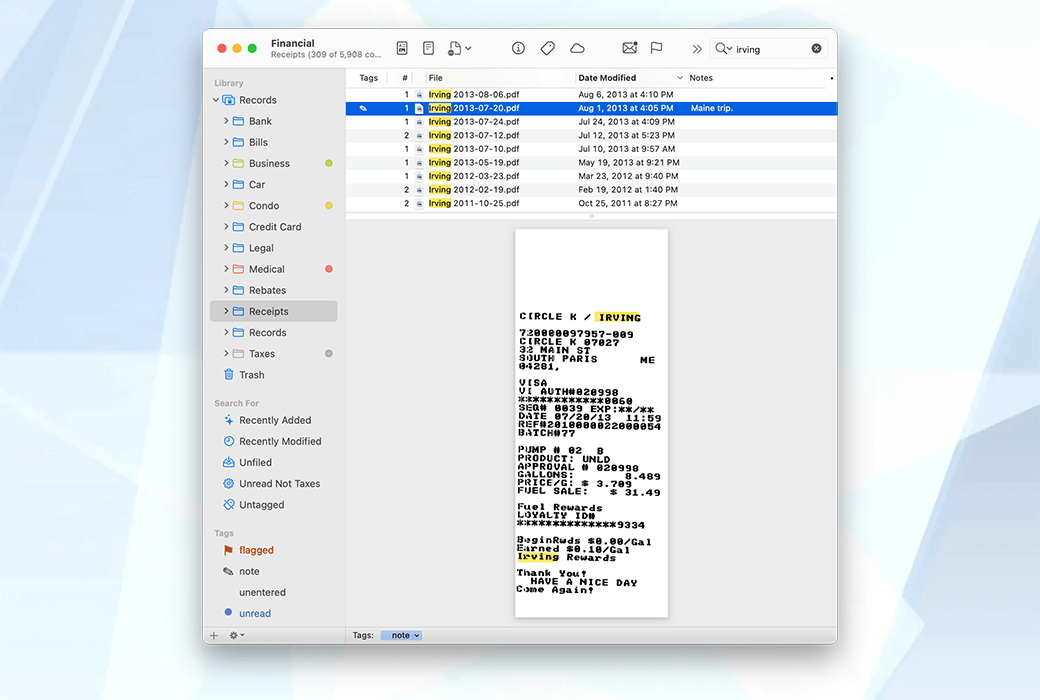
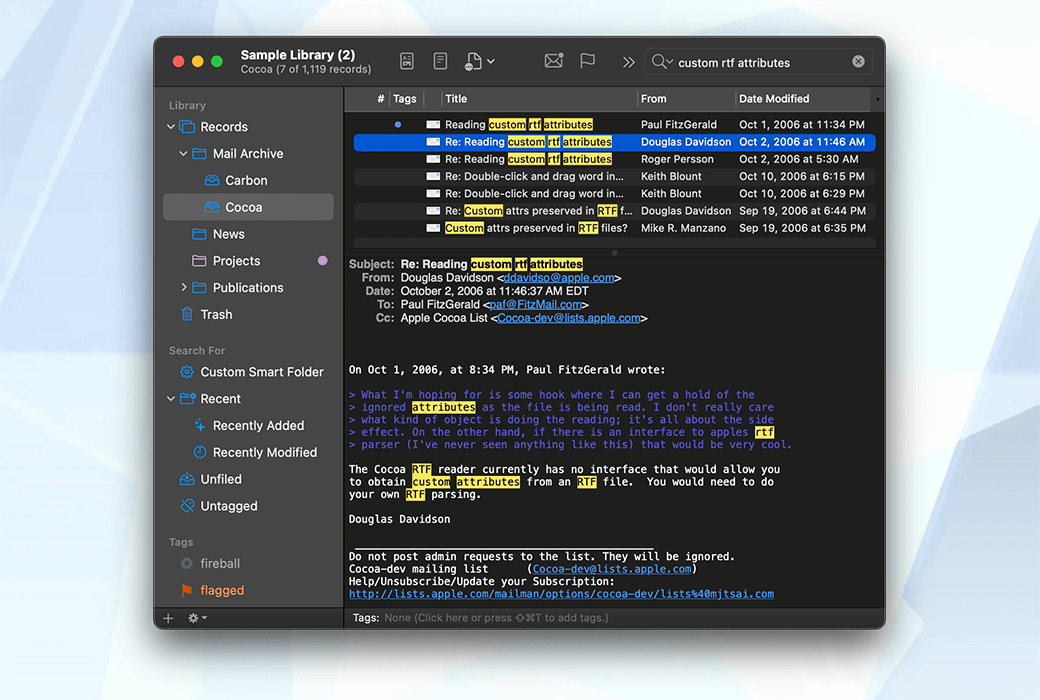
รวบรวมบันทึกย่ออีเมลและหน้าเว็บบน Mac ของคุณและค้นหาได้ทันที EagleFiler ทำให้ง่ายต่อการจัดระเบียบและจัดการข้อมูลของคุณ ช่วยให้คุณสามารถเก็บถาวรและค้นหาข้อความหน้าเว็บไฟล์ PDF เอกสารการประมวลผลคำรูปภาพและอื่น ๆ ใช้มันเก็บข้อมูลจากแหล่งต่างๆ ใช้อินเทอร์เฟซสามบานที่คุ้นเคยเพื่อเรียกดูไฟล์ประเภทต่างๆ
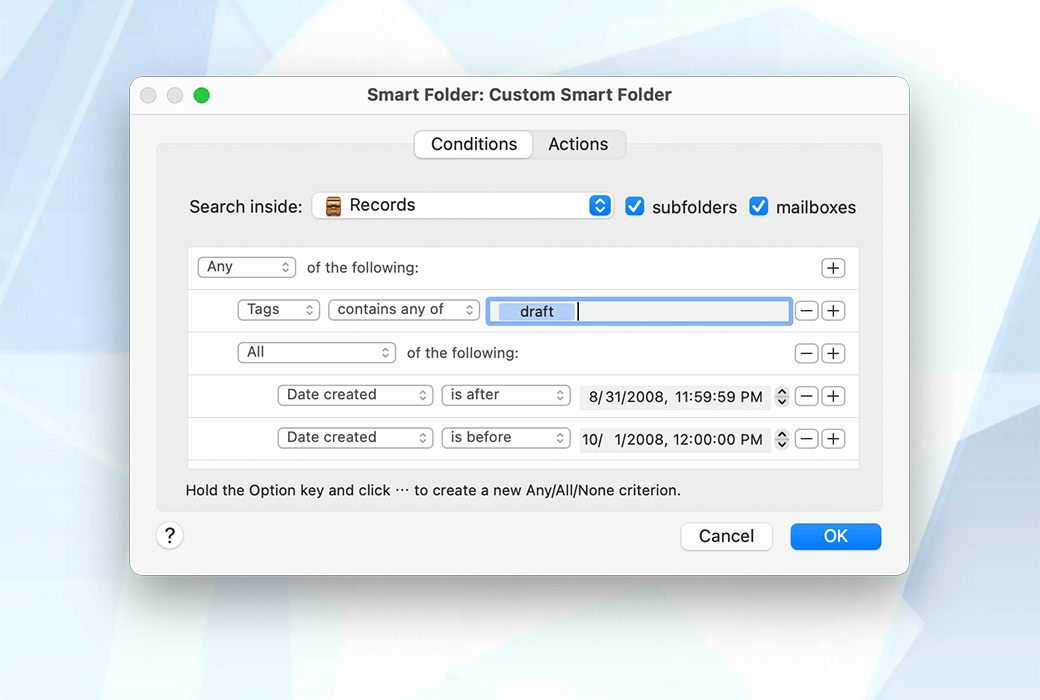
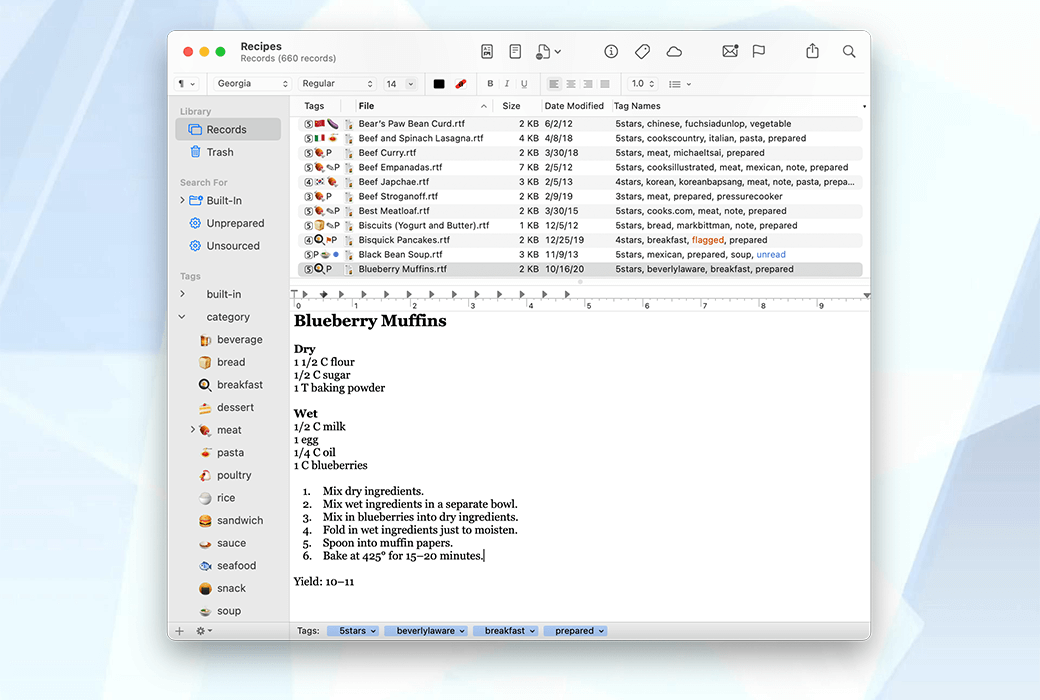
จัดระเบียบลงในโฟลเดอร์และแสดงความคิดเห็นโดยใช้แท็กและความคิดเห็นหรือวางทุกอย่างไว้ในโฟลเดอร์เดียวและใช้การค้นหาแบบเรียลไทม์เพื่อค้นหาข้อมูลที่คุณต้องการได้อย่างแม่นยำ
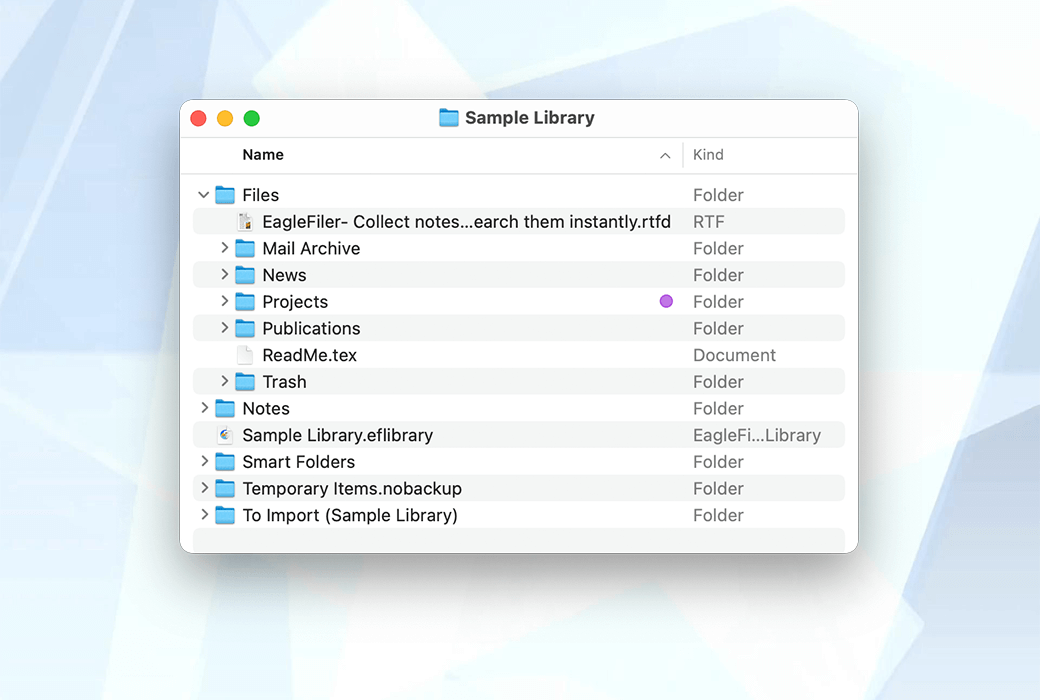
เนื่องจาก EagleFiler จัดเก็บไลบรารีในรูปแบบ Finder, คุณสามารถใช้ร่วมกับเครื่องมืออื่น ๆ ในระบบนิเวศของ Mac.
ฟังก์ชั่นทั่วไป
ฟังก์ชั่นการนำเข้า
คุณสมบัติจดหมาย
ฟังก์ชันองค์กร
แก้ไขฟังก์ชัน
ฟังก์ชั่นการจัดเก็บ
คุณสมบัติการเข้ารหัส
ฟังก์ชันการค้นหา
ฟังก์ชันข้อมูลเมตา
เว็บไซต์อย่างเป็นทางการ:https://c-command.com/eaglefiler/
ศูนย์ดาวน์โหลด:https://eaglefiler.apsgo.cn
ดาวน์โหลดสแตนด์บาย:N/A
เวลาจัดส่ง:การประมวลผลออนไลน์ด้วยตนเอง
แพลตฟอร์มการทำงาน:macOS
อินเตอร์เฟซภาษา:รองรับการแสดงผลอินเตอร์เฟซภาษาอังกฤษ
คำแนะนำการอัปเดต:รองรับการอัปเดตการอัพเกรดรุ่นเล็ก ๆ เช่น 1.x
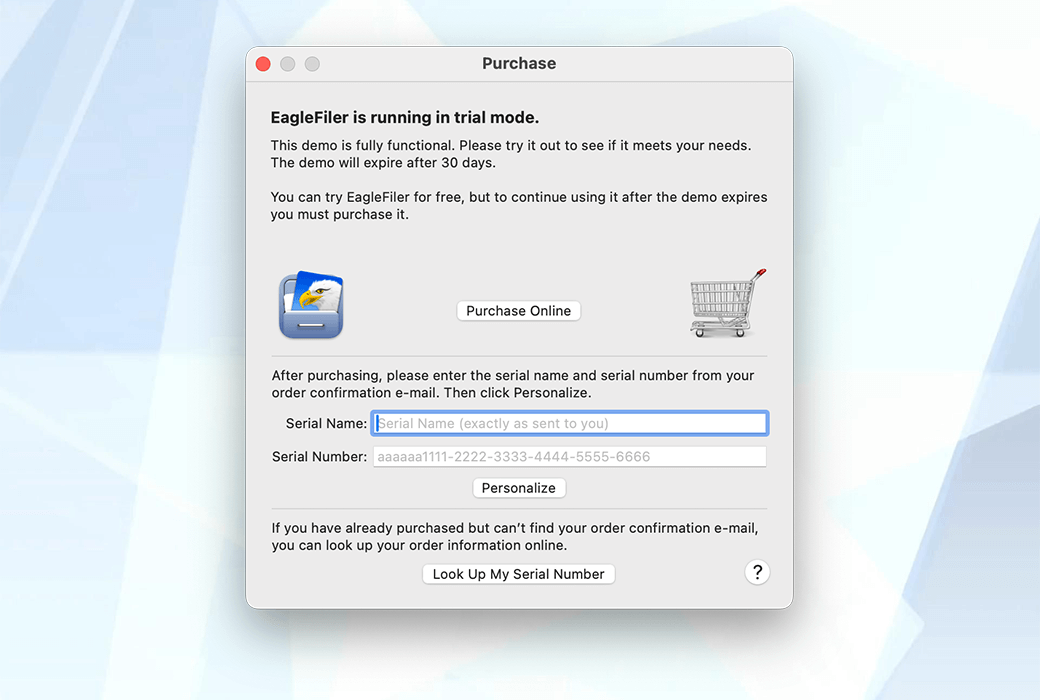
ทดลองใช้ก่อนซื้อ:ทดลองใช้ฟรีก่อนซื้อ
วิธีรับสินค้า:หลังจากการซื้อข้อมูลการเปิดใช้งานจะถูกส่งในรูปแบบของจดหมายไปยังกล่องจดหมายเมื่อสั่งซื้อในขณะที่มีอยู่ในศูนย์ส่วนบุคคลและรหัสการเปิดใช้งานผลิตภัณฑ์ที่สอดคล้องกันสามารถดูได้ในคำสั่งซื้อของฉัน
จำนวนอุปกรณ์:สามารถติดตั้งคอมพิวเตอร์ Mac 1 หรือ 2 เครื่องได้ขึ้นอยู่กับใบอนุญาตที่ซื้อ
เปลี่ยนคอมพิวเตอร์:Anti-Activation บนพีซีเครื่องเดิมก่อนแล้วจึงเปิดใช้งานบนพีซีเครื่องใหม่
เปิดใช้งานบูต:เพื่อเพิ่มเติม
คำแนะนำพิเศษ:เพื่อเพิ่มเติม

เจรจาความร่วมมือ

EagleFiler รองรับการเข้ารหัสในระดับฐานข้อมูล คุณสามารถมีฐานข้อมูลได้หลายแห่งซึ่งแต่ละแห่งสามารถเข้ารหัสหรือไม่เข้ารหัสได้ ฐานข้อมูลที่เข้ารหัสจะทำงานเช่นเดียวกับฐานข้อมูลทั่วไปยกเว้นทุกด้าน (ไฟล์บันทึกย่อข้อมูลเมตาดัชนีการค้นหาและไฟล์ชั่วคราว) ไม่สามารถอ่านได้จนกว่าจะป้อนรหัสผ่านที่ถูกต้อง แต่ละฐานข้อมูลที่เข้ารหัสสามารถตั้งค่ารหัสผ่านที่แตกต่างกัน
เมื่อสร้าง "ฐานข้อมูลใหม่...", ตัวเลือก "เข้ารหัสฐานข้อมูลด้วยรหัสผ่าน" ช่วยให้คุณสามารถเก็บฐานข้อมูลของคุณในภาพดิสก์ที่เข้ารหัส. ฐานข้อมูลทั้งหมด (รวมถึงไฟล์บันทึกย่อและดัชนีทั้งหมด) จะถูกเก็บไว้ในไฟล์ภาพดิสก์ที่มีการเข้ารหัส AES-128 หรือ AES-256
คุณสามารถเลือกรูปแบบและระดับการเข้ารหัสของภาพดิสก์:
ระดับการเข้ารหัส:
ขนาดฐานข้อมูลสูงสุด
ฐานข้อมูลที่เข้ารหัสจะใช้พื้นที่ดิสก์เท่าที่จำเป็นในการจัดเก็บไฟล์ดัชนีและไฟล์ชั่วคราวเท่านั้น อย่างไรก็ตามคุณต้องกำหนดขนาดฐานข้อมูลสูงสุดเพื่อควบคุมขนาดสูงสุดที่ฐานข้อมูลสามารถเติบโตได้ ยิ่งขนาดสูงสุดมากเท่าไหร่ค่าใช้จ่ายในการเข้ารหัสก็จะยิ่งมากขึ้นเท่านั้น ตัวอย่างเช่น ฐานข้อมูลที่มีขนาดสูงสุด 1 GB มีค่าใช้จ่ายประมาณ 26 MB ในขณะที่ฐานข้อมูลที่มีขนาดสูงสุด 500 GB มีค่าใช้จ่ายประมาณ 111 MB
หากฐานข้อมูลของคุณถึงขนาดสูงสุดคุณสามารถปรับขนาดภาพดิสก์หรือสร้างฐานข้อมูลใหม่และมีขนาดใหญ่ขึ้นและทำตามคำแนะนำในส่วน "ฉันจะสร้างฐานข้อมูลใหม่ได้อย่างไร" เพื่อคัดลอกไฟล์ทั้งหมดลงในนั้น
เปิดฐานข้อมูลที่เข้ารหัส
ในการเข้าถึงฐานข้อมูลให้ดับเบิลคลิกที่ไฟล์ภาพดิสก์และป้อนรหัสผ่านของฐานข้อมูล ฐานข้อมูลจะปรากฏเป็นไอคอนสีขาวบนเดสก์ท็อปของคุณและคุณสามารถดับเบิลคลิกที่ & nbsp; .eflibrary ไฟล์เพื่อเปิดใน EagleFiler (คุณสามารถเข้าถึงไฟล์ทั้งหมดในฐานข้อมูลได้โดยตรงจาก Finder ) หลังจากเสร็จสิ้นการใช้ฐานข้อมูลของคุณ, ปิดมันใน EagleFiler และป๊อปออกจากเดสก์ทอปของคุณเพื่อล็อคมันอีกครั้ง. ในเวลานี้เฉพาะผู้ที่รู้รหัสผ่านเท่านั้นที่สามารถเข้าถึงได้ สำหรับข้อมูลเพิ่มเติมโปรดดูที่ส่วน "เปิดฐานข้อมูล..."
หลังจากใช้ฐานข้อมูลที่เข้ารหัสแล้วให้เลือก ปิดและล็อค จากเมนูไฟล์
เปลี่ยนรหัสผ่าน
หากต้องการเปลี่ยนรหัสผ่านสำหรับฐานข้อมูลที่เข้ารหัสลับให้ปิดและปรากฏขึ้นก่อน คุณสามารถใช้คำสั่ง "เปลี่ยนรหัสผ่านภาพ..." ของ DropDMG เพื่อเปลี่ยน & nbsp; .sparseimage หรือ & nbsp; .sparsebundle รหัสผ่านของไฟล์
(มีคำสั่ง "เปลี่ยนรหัสผ่าน" ในเครื่องมือดิสก์ของ macOS เช่นกัน แต่ดูเหมือนว่าจะไม่ทำงานบน macOS 10.14 ถึง 11.0 ในเทอร์มินัล; hdiutil สามารถใช้คำสั่งได้ตามปกติ)
ฐานข้อมูลการบีบอัดการเข้ารหัส
หากคุณลบไฟล์ออกจากฐานข้อมูลที่เข้ารหัสไว้ คุณสามารถจัดการกับ & nbsp ได้โดยใช้คำสั่ง "บีบอัดภาพ..." ของ DropDMG; .sparseimage หรือ & nbsp; .sparsebundle ไฟล์ดำเนินการจึงรีไซเคิลพื้นที่บนฮาร์ดดิสก์ของคุณ
การใช้งานโดยผู้ใช้หลายคน
หากคุณต้องการเข้าถึงฐานข้อมูลที่เข้ารหัสเดียวกันจากบัญชีผู้ใช้ macOS หลายบัญชีคุณอาจต้องตั้งค่า macOS ไม่สนใจความเป็นเจ้าของไฟล์ ใช้ Finder เพื่อรับข้อมูลเกี่ยวกับภาพดิสก์ที่ติดตั้งในฐานข้อมูลของคุณ จากนั้นตรวจสอบให้แน่ใจว่า "ไม่สนใจความเป็นเจ้าของวอลลุ่มนี้" ถูกตรวจสอบแล้ว
ศูนย์การแจ้งเตือนและความเป็นส่วนตัว
EagleFiler มักจะโพสต์ข้อความไปยังศูนย์การแจ้งเตือนระบบหลังจากเสร็จสิ้นการนำเข้าชุดของไฟล์. หากฐานข้อมูลที่เข้ารหัสของคุณมีไฟล์ที่มีชื่อที่สำคัญคุณอาจต้องการปิดใช้งานคุณลักษณะนี้เพื่อป้องกันไม่ให้ชื่อไฟล์ปรากฏในศูนย์การแจ้งเตือนหรือเก็บไว้ในฐานข้อมูล สำหรับข้อมูลเพิ่มเติมโปรดดูที่ "DisableNotificationCenter" ใน "การตั้งค่าการตั้งค่าขั้นสูง"