Đăng nhập/Đăng ký Thoát
{{ messageCategory.totalUnreadNum }}
APSGO LOGO
{{ item.sku_info.spec_desc }}
{{ item.count }}x
Tổ hợp {{ combo.product.name }}
{{ combo.sku_info.spec_desc }}
x1
Tổng giá:
Xem giỏ hàng
Tạm thời không có sản phẩm
{{ carts.count }}件
Giỏ hàng của tôi
Trang chủ Chi tiết sản phẩm Phần mềm quản lý lưu trữ tệp thông tin EagleFiler Mac
Phần mềm quản lý lưu trữ tệp thông tin EagleFiler Mac

-12% OFF!
Phần mềm quản lý lưu trữ tệp thông tin EagleFiler Mac截图 Phần mềm quản lý lưu trữ tệp thông tin EagleFiler Mac截图 Phần mềm quản lý lưu trữ tệp thông tin EagleFiler Mac截图 Phần mềm quản lý lưu trữ tệp thông tin EagleFiler Mac截图 Phần mềm quản lý lưu trữ tệp thông tin EagleFiler Mac截图 Phần mềm quản lý lưu trữ tệp thông tin EagleFiler Mac截图 Phần mềm quản lý lưu trữ tệp thông tin EagleFiler Mac截图 Phần mềm quản lý lưu trữ tệp thông tin EagleFiler Mac截图
Tải dùng thử
Phần mềm quản lý lưu trữ tệp thông tin EagleFiler Mac Hoa Kỳ
EagleFiler là một phần mềm quản lý tệp và lưu trữ thư cho Mac có thể lưu trữ các tệp như trang web, thư, PDF và hơn thế nữa, hỗ trợ tìm kiếm thời gian thực và quản lý thẻ. Với chức năng mã hóa, bảo mật dữ liệu, tương thích với Dropbox và các công cụ khác, hoạt động thuận tiện và hiệu quả, phù hợp với nhiều nhu cầu của người dùng.
số lượng:
1 Mac 2 Macs
* Mua quy cách này có thể nhận quà tặng sau : ( Mua 1 sản phẩm trở lên, tặng đến khi hết )
x {{ item.count }}
{{ info.promotion.title }}
Lưu ý: Đang mua nhanh, bán hết là phục hồi giá gốc!
Hoạt động sắp hết hạn, mua nhanh hưởng ưu đãi!
Kho có sẵn để mua nhanh hiện còn {{ sku.promotion_count }} chiếc
{{ info.advancePromotion.title }}
Dự báo mua nhanh, giá khuyến mãi là {{ info.advancePromotion.skus_infos[sku.sku].promotion_price }} VNĐ
Kho có sẵn để mua nhanh là {{ info.advancePromotion.skus_infos[sku.sku].promotion_count }} chiếc
Giá hiện tại
Quy cách
Chưa chọn
Tham gia nhóm
Tạm thời không có nhóm mua nào để tham gia, vui lòng bắt đầu nhóm
{{ item.spec_desc }}
{{ item.user.nickname }} tại{{ item.created_at }}Bắt đầu mua nhóm Còn thiếu{{ item.left_count }}người Chờ thành nhóm, một số người dùng chưa thanh toán
Tôi muốn tham gia nhóm

Quy tắc hoạt động

1、Thời gian hoạt động:{{ info.groupon.start_at }} ~ {{ info.groupon.end_at }}。

1、Thời gian hoạt động:Đến khi bán hết。

2、Thời hạn mua nhóm:{{ info.groupon.expire_days * 24 }}giờ。

3、Số người mua nhóm:{{ info.groupon.need_count }}người。

Lưu ý khi mua nhóm

1、Quy trình mua nhóm: Tham gia/Bắt đầu mua nhóm và thanh toán thành công - Số người mua nhóm đáp ứng yêu cầu trong thời hạn hiệu lực - Mua nhóm thành công!

2、Nếu không đủ số người tham gia trong thời hạn hiệu lực, việc mua nhóm sẽ thất bại, số tiền đã thanh toán sẽ được hoàn lại về tài khoản cũ.

3、Số người yêu cầu và thời gian hoạt động mua nhóm có thể khác nhau tùy sản phẩm, vui lòng xem kỹ quy tắc hoạt động.

Đề xuất kết hợp
Phần mềm quản lý lưu trữ tệp thông tin EagleFiler Mac

Phần mềm quản lý lưu trữ tệp thông tin EagleFiler Mac

5
1 Mac
 $ 70.2 $79.5
2 Macs
 $ 115.2 $127.2
{{ info.sku.spec_desc }}
Mặc định
+
{{ selectedCombos.count }}sản phẩm
-
Ưu đãi
=
Tổng cộng
Đã chọn  {{ selectedCombos.count }}  chiếc,Thêm vào giỏ
{{ item }} ({{ app.qa.questionsData.total }})

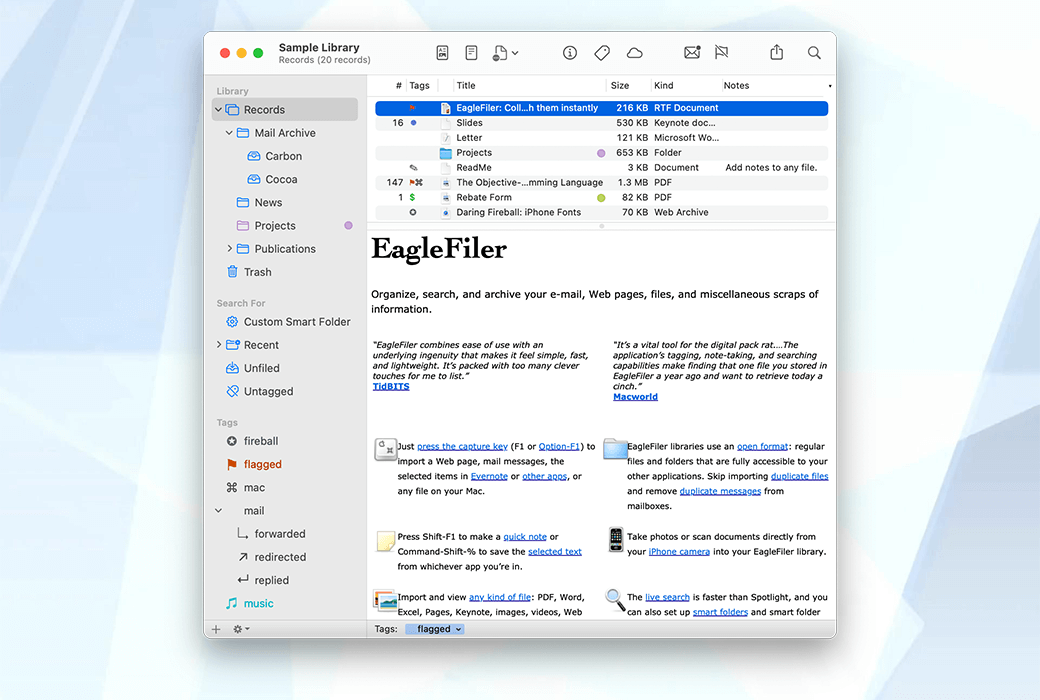
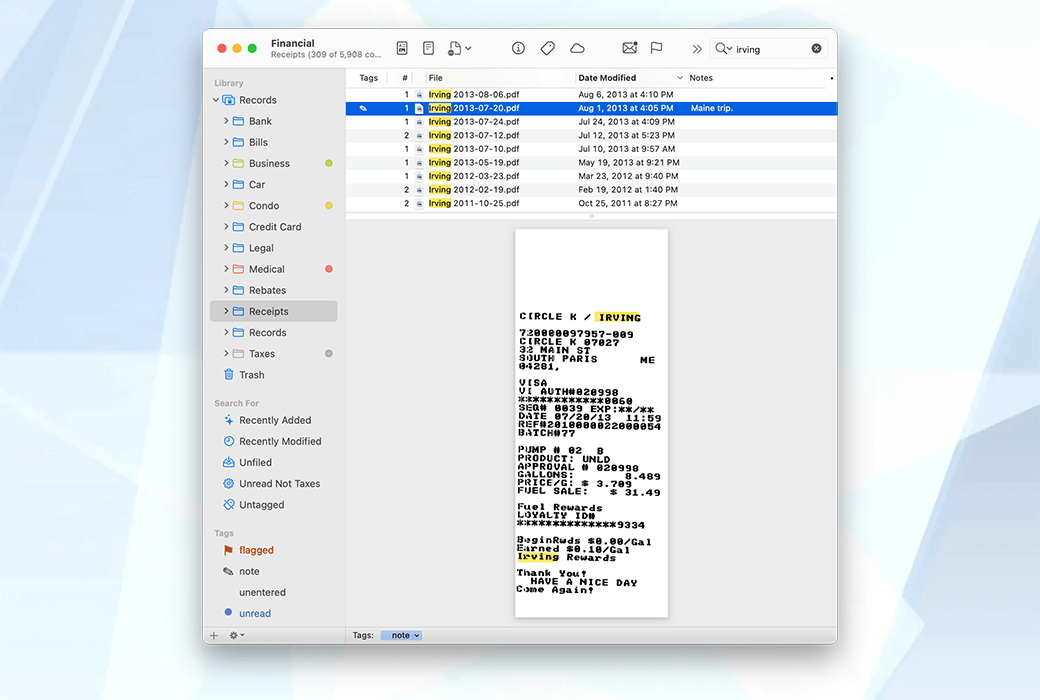
Thu thập ghi chú, email và các trang web trên máy Mac của bạn và tìm kiếm chúng ngay lập tức. EagleFiler giúp dễ dàng tổ chức và quản lý thông tin của bạn. Nó cho phép bạn lưu trữ và tìm kiếm thư, trang web, tệp PDF, tài liệu xử lý văn bản, hình ảnh và hơn thế nữa. Sử dụng nó để thu thập thông tin từ nhiều nguồn khác nhau. Duyệt các loại tệp khác nhau bằng giao diện ba khung quen thuộc.


Sắp xếp chúng vào các thư mục và chú thích bằng thẻ và ghi chú hoặc đặt mọi thứ trong một thư mục và sử dụng tìm kiếm trực tiếp để xác định chính xác thông tin bạn cần.


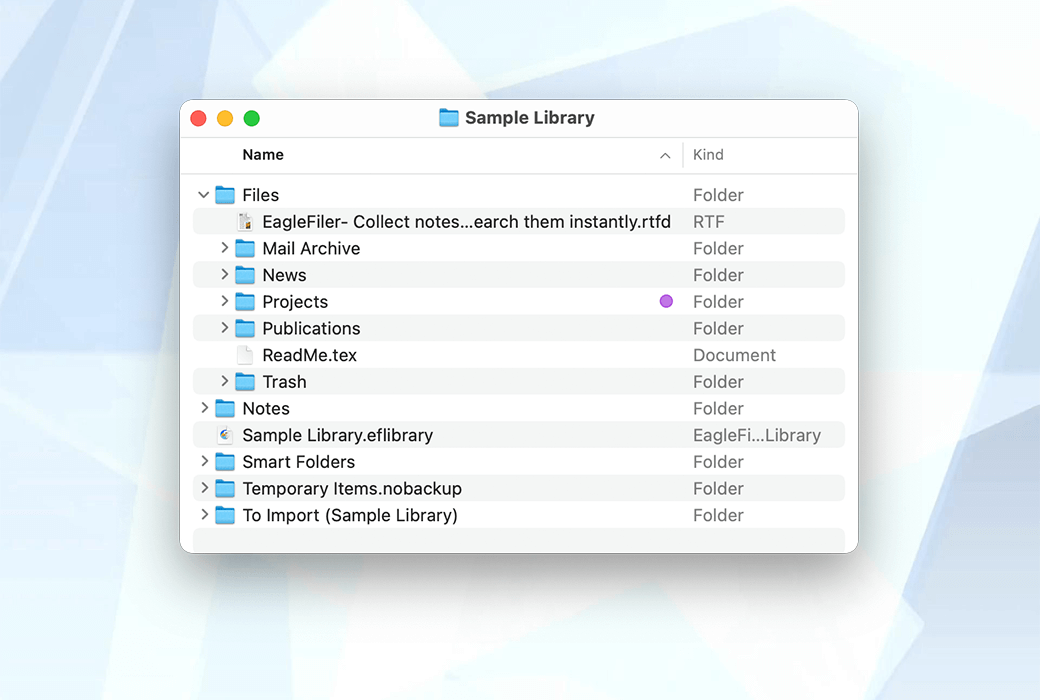
Vì EagleFiler lưu trữ thư viện của nó ở định dạng Finder, bạn có thể sử dụng nó kết hợp với các công cụ khác trong hệ sinh thái Mac.


Chức năng chung


  1. Dễ dàng cài đặt: chỉ cần kéo và thả một tập tin ứng dụng riêng biệt. Không cần phải cài đặt công cụ cơ sở dữ liệu, plugin hoặc tập tin kịch bản để tích hợp với các ứng dụng khác.
  2. Dễ sử dụng với giao diện ba khung quen thuộc - các tính năng mạnh mẽ mà không có vẻ lộn xộn.
  3. Sử dụng hiệu quả bộ nhớ và không gian đĩa.
  4. Hỗ trợ AppleScript, có thể được sử dụng để tự động hóa và tích hợp với các ứng dụng khác.


Chức năng nhập khẩu


  1. Hỗ trợ nhập khẩu bất kỳ loại tập tin. EagleFiler có hỗ trợ hiển thị đặc biệt cho hầu hết các định dạng phổ biến và có thể sử dụng Quick Look để hiển thị các định dạng khác.
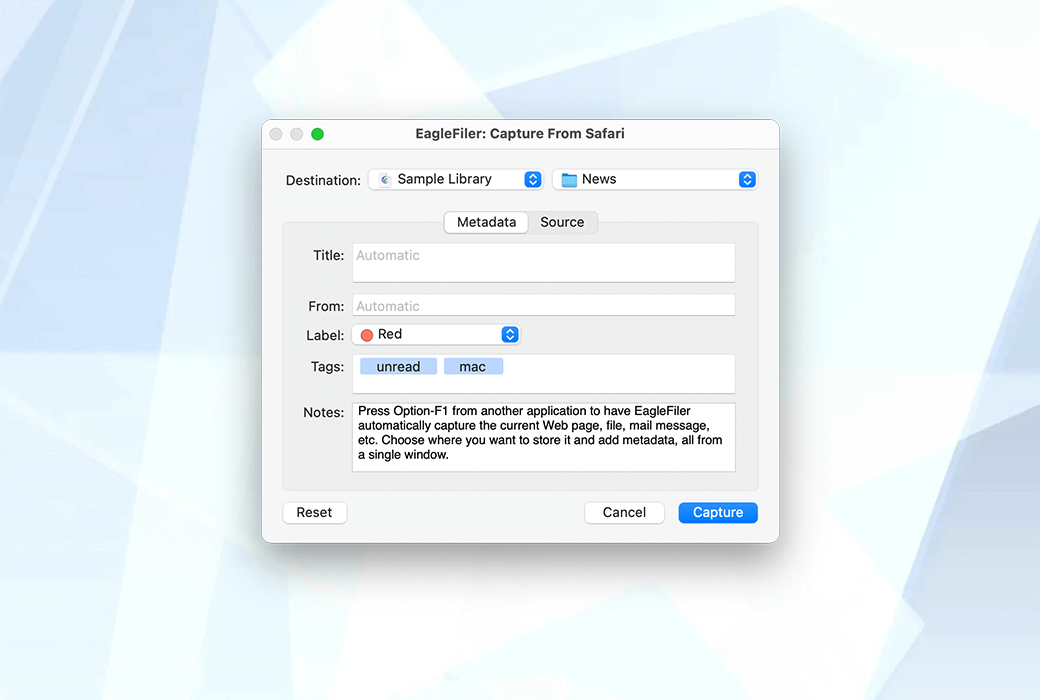
  2. Nhấn phím nóng trong các ứng dụng khác và EagleFiler sẽ nhập thông minh vào các trang web, hộp thư hoặc tệp mà bạn hiện đang xem.
  3. Bạn có thể tạo một tập tin mới trong EagleFiler từ bất kỳ ứng dụng nào bằng cách nhấn phím nóng Quick Input.
  4. Bạn có thể lưu các trang web ở các dạng thức sau: các dấu trang, PDF、 PDF một trang, văn bản thuần túy, văn bản phong phú, văn bản phong phú với hình ảnh, lưu trữ trang web.
  5. Bạn có thể nhập từ bất kỳ ứng dụng nào bằng cách in và chọn "Save PDF to EagleFiler", hoặc lưu tệp vào thư mục "To Import" của EagleFiler hoặc lưu trực tiếp vào cấu trúc thư mục của thư viện.
  6. Di chuyển hoặc lưu các tệp mới vào thư mục thư viện mà EagleFiler sẽ tự động nhập khi thực hiện thao tác quét tệp mới.
  7. Sử dụng công cụ Bookmark để nhập các trang web.
  8. Tự động nhập các tập tin quét bằng cách thiết lập phần mềm quét (Fujitsu ScanSnap được khuyến khích) để lưu các tập tin quét vào thư mục "To Import".
  9. Có nhiều cách khác để nhập (ví dụ: kéo và thả, dịch vụ, v.v.) và bạn có thể chọn cách phù hợp nhất với tác vụ hiện tại của mình. Giữ phím Option trong khi nhập, bạn có thể chọn nơi lưu tệp và thêm nhãn, ghi chú và siêu dữ liệu khác.
  10. Tự động phát hiện các tập tin trùng lặp, tiết kiệm không gian đĩa và giúp bạn xem những gì bạn đã nhập.
  11. Nhập và chuyển đổi định dạng độc quyền của nó từ Evernote sang định dạng văn bản phong phú tiêu chuẩn của macOS, tương thích với nhiều ứng dụng.


Chức năng Mail


  1. Hỗ trợ lưu trữ thư chuyên nghiệp. EagleFiler hiểu nội dung của thư và xử lý nó dưới dạng thư thay vì văn bản hoặc tệp RTF.
  2. Nhập hộp thư hoặc thư đã chọn bằng cách nhấn phím nóng trong Apple Mail, Entourage, Mailsmith, Outlook hoặc PowerMail.
  3. EagleFiler giữ lại dữ liệu thư đầy đủ, bao gồm tệp đính kèm, trạng thái đọc/gắn thẻ/trả lời và MailTags, vì vậy bạn sẽ không mất bất kỳ thông tin nào khi di chuyển thư vào EagleFiler.
  4. Tăng tốc chương trình gửi thư của bạn bằng cách di chuyển thư cũ vào EagleFiler.
  5. Thư được chuyển đổi từ định dạng độc quyền sang định dạng "mbox" tiêu chuẩn, được lưu trữ hiệu quả và có thể được nhập lại vào bất kỳ chương trình thư nào nếu cần.
  6. Bạn cũng có thể lưu trữ thư dưới dạng tệp.eml riêng biệt để tìm kiếm bằng Spotlight và tự do chuyển đổi giữa các định dạng.eml và mbox.
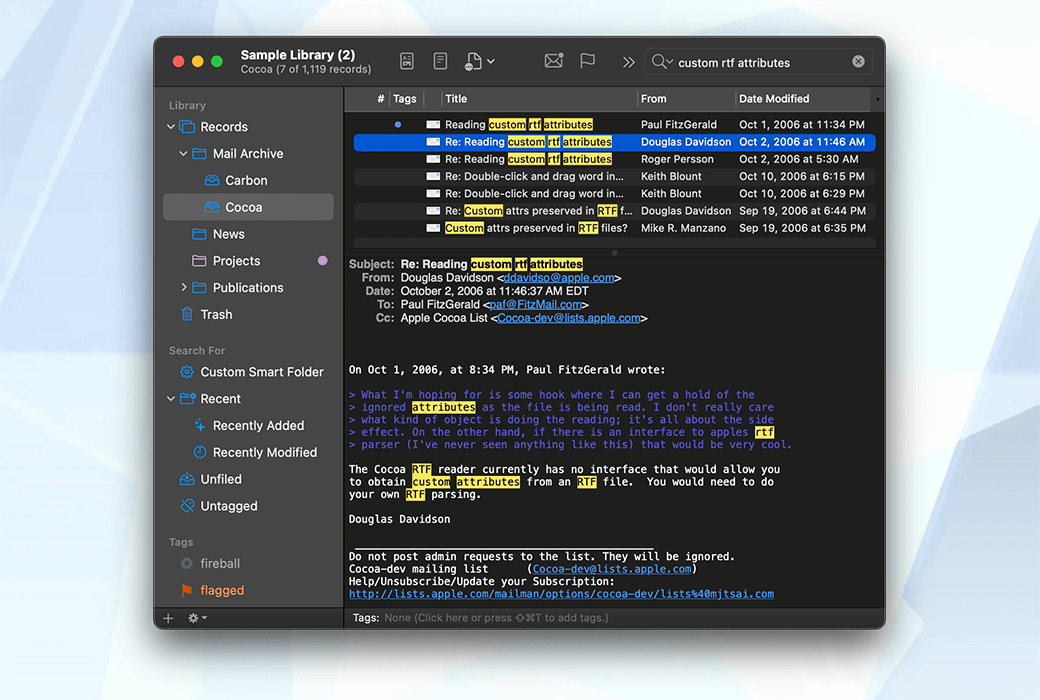
  7. Thư có thể được hiển thị trong văn bản thuần túy (với mức tham chiếu màu và liên kết có thể nhấp) hoặc định dạng HTML.
  8. Trích xuất và chuyển đổi email của bạn từ Microsoft Outlook (hoặc định dạng máy khách thư độc quyền khác), chuyển đổi nó thành tệp mbox hoặc.eml tiêu chuẩn.
  9. Xóa các email trùng lặp


Chức năng tổ chức


  1. EagleFiler hỗ trợ nhiều thư viện và có thể được lưu trữ ở bất cứ đâu (ổ cứng, Dropbox, iPhone, iPad, iPod, ổ USB, v.v.).
  2. Nhiều thư viện có thể được mở cùng một lúc và mỗi thư viện có thể mở nhiều cửa sổ.
  3. Các tập tin có thể được tổ chức thông qua các thư mục và nhãn, cả hai đều có thể lồng nhau.
  4. Sử dụng menu Go to để nhanh chóng chuyển đến các phần khác nhau của thư viện.
  5. Chọn một bản ghi, chọn Sao chép liên kết bản ghi và dán liên kết vào các ứng dụng khác; Nhấp vào liên kết để mở bản ghi trong EagleFiler.


Chức năng chỉnh sửa


  1. Tạo một tập tin mới với một nút duy nhất hoặc thao tác nhấn và bắt đầu nhập ngay lập tức. Không cần phải mở một cửa sổ mới hoặc thông qua hộp thoại Save.
  2. Nhanh chóng tạo bất kỳ loại tệp mới nào bằng cách sử dụng các mẫu (còn được gọi là văn phòng phẩm). Các mẫu có thể tự động kích hoạt AppleScript, tự động điền siêu dữ liệu.
  3. RTF, văn bản, OpenDocument và các tập tin đánh dấu có thể được chỉnh sửa bên trong EagleFiler. Các tính năng chỉnh sửa văn bản mạnh mẽ bao gồm tìm và thay thế, kiểm tra chính tả và ngữ pháp, liên kết/trích dẫn/gạch ngang thông minh, trình phát hiện dữ liệu, thay thế văn bản tự động và chuyển đổi chữ hoa chữ thường.
  4. Đối với các loại tệp khác (ví dụ: Word, Pages), chỉ cần nhấp đúp để mở chúng trong trình soạn thảo ưa thích của bạn. Các thay đổi sẽ tự động được lưu vào thư viện EagleFiler.


Chức năng lưu trữ


  1. Dữ liệu và ghi chú của bạn được lưu trữ dưới dạng tệp thông thường, sử dụng định dạng tiêu chuẩn (RTF, PDF, lưu trữ web, mbox, v.v.), do đó không có nguy cơ bị khóa hoặc hỏng cơ sở dữ liệu và tương thích với Time Machine.
  2. Sử dụng MD5 Checksum để xác minh tính toàn vẹn của tất cả các tệp trong thư viện, đảm bảo lưu trữ lâu dài an toàn.
  3. Siêu dữ liệu (thẻ, tiêu đề, URL nguồn, v.v.) được lưu trữ trong cơ sở dữ liệu SQL Core Data để đảm bảo lưu trữ đáng tin cậy và truy cập nhanh.
  4. EagleFiler tự động sao lưu siêu dữ liệu và ghi chú vào tệp danh sách thuộc tính XML. Nếu tệp cơ sở dữ liệu của bạn vô tình bị hỏng, bạn có thể nhập tệp vào thư viện mới và EagleFiler sẽ xây dựng cơ sở dữ liệu mới và xây dựng lại tất cả siêu dữ liệu.
  5. Các thẻ được tự động đồng bộ với các thẻ Finder và được sao chép vào các trường chú thích OpenMeta và Spotlight để tìm kiếm và có thể truy cập được bởi các ứng dụng khác.


Chức năng mã hóa


  1. Các thư viện có thể sử dụng mã hóa AES-128 hoặc AES-256 để lưu trữ an toàn, được bảo vệ bằng mật khẩu.
  2. Thư viện mã hóa được lưu trữ bằng công nghệ hình ảnh đĩa của Apple, vì vậy nội dung của nó có thể được truy cập trên bất kỳ máy Mac nào, có hoặc không có EagleFiler được cài đặt.
  3. Toàn bộ nội dung thư viện, bao gồm siêu dữ liệu, chỉ mục và tệp tạm thời, được mã hóa. Dữ liệu không được mã hóa không bao giờ được ghi vào đĩa.
  4. Về mặt khác, các thư viện mã hóa hoạt động chính xác như các thư viện thông thường. Nó vẫn có thể được tìm kiếm đầy đủ và các tệp vẫn có thể được truy cập bởi các ứng dụng khác (một khi mật khẩu đã được nhập).
  5. Không giống như FileVault, nội dung của thư viện EagleFiler được mã hóa được bảo vệ và chỉ có thể truy cập được bởi những người biết mật khẩu, bao gồm cả những người dùng khác trên cùng một máy Mac.


Chức năng tìm kiếm


  1. EagleFiler sử dụng chỉ mục được tối ưu hóa của riêng mình để bạn có thể tìm kiếm nội dung của thư viện nhanh hơn nhiều so với Spotlight. Vì EagleFiler không dựa vào Spotlight, bạn có thể tìm kiếm các thư mục và khối lượng bị loại trừ khỏi Spotlight và bạn vẫn có thể tìm kiếm ngay cả khi chỉ mục của toàn bộ ổ đĩa đang được xây dựng lại sau khi khôi phục từ bản sao lưu.
  2. Bạn có thể tìm kiếm chính xác các trường riêng biệt (tiêu đề, tên tệp, ghi chú, nhãn, người gửi, người nhận, v.v.) hoặc bạn có thể tìm kiếm toàn bộ nội dung tệp, bao gồm tệp đính kèm email.
  3. Tìm kiếm có thể sử dụng cụm từ, ký tự đại diện, logic Boolean (AND/OR/NOT) và nhóm.
  4. Tìm kiếm thẻ nhanh bằng cách chọn một hoặc nhiều thẻ.
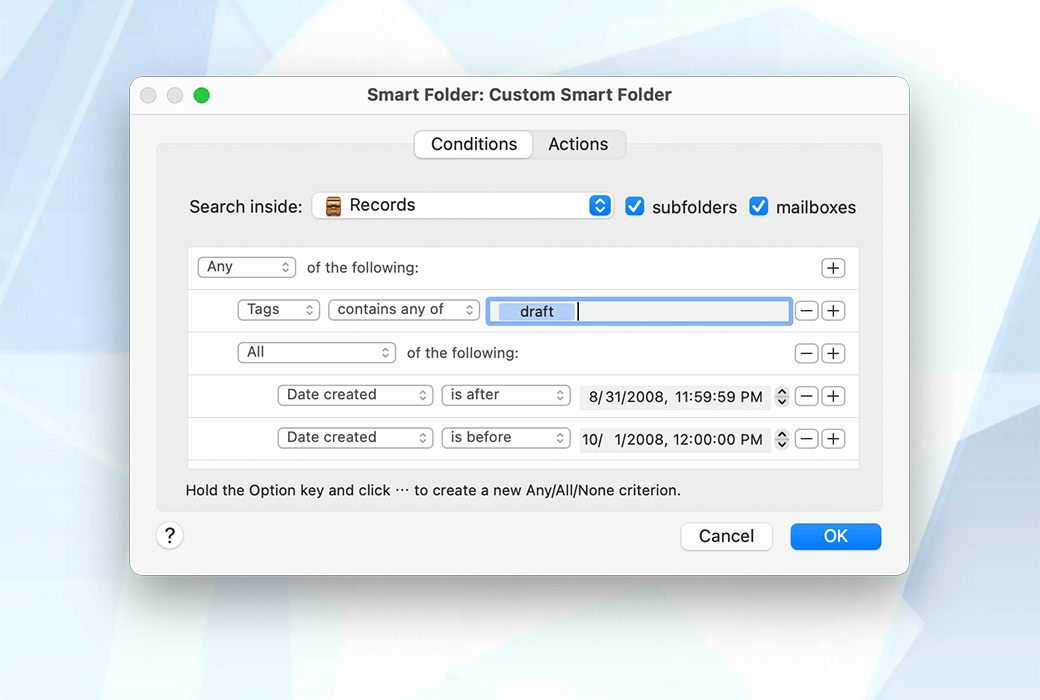
  5. Tạo các thư mục thông minh của riêng bạn và sắp xếp chúng thành các thư mục. Các thư mục thông minh tùy chỉnh có thể chứa một số lượng không giới hạn các tiêu chuẩn, tùy chọn sử dụng bất kỳ/tất cả/không có lồng nhau. Bạn có thể xác định những gì bạn muốn thực hiện khi bạn tạo một bản ghi mới trong một thư mục thông minh hoặc kéo nó vào.
  6. Thuật ngữ tìm kiếm phù hợp được tô sáng trong nội dung tài liệu và danh sách bản ghi. Sử dụng bảng Find hoặc phím tắt của nó để tìm kiếm bên trong tài liệu và chuyển từ vị trí nổi bật này sang vị trí tiếp theo.
  7. EagleFiler tự đọc hầu hết các tệp, vì vậy nó có thể lập chỉ mục văn bản mà Spotlight không nhìn thấy (ví dụ: tệp đính kèm email, nội dung trang web vô hình, chú thích PDF, ghi chú Skim đính kèm vào tệp PDF). Nó tự động sử dụng plugin nhập khẩu Spotlight của bên thứ ba để hỗ trợ các định dạng tệp tùy chỉnh.
  8. Vì các tệp và ghi chú được lưu trữ công khai, chúng cũng có thể được tìm kiếm thông qua Spotlight (khi bạn muốn tìm kiếm toàn bộ máy Mac) mà không cần sử dụng tệp stub trong thư mục Caches/Metadata.
  9. Chỉ mục tìm kiếm của EagleFiler có sẵn ngay sau khi đồng bộ hóa, sau khi khôi phục từ bản sao lưu hoặc sau khi chuyển tệp sang máy Mac mới; Không cần phải chờ đợi để lập chỉ mục lại như Spotlight.


Chức năng siêu dữ liệu


  1. Đối với mỗi tệp, EagleFiler ghi lại tiêu đề tài liệu, tác giả/người gửi và URL nguồn.
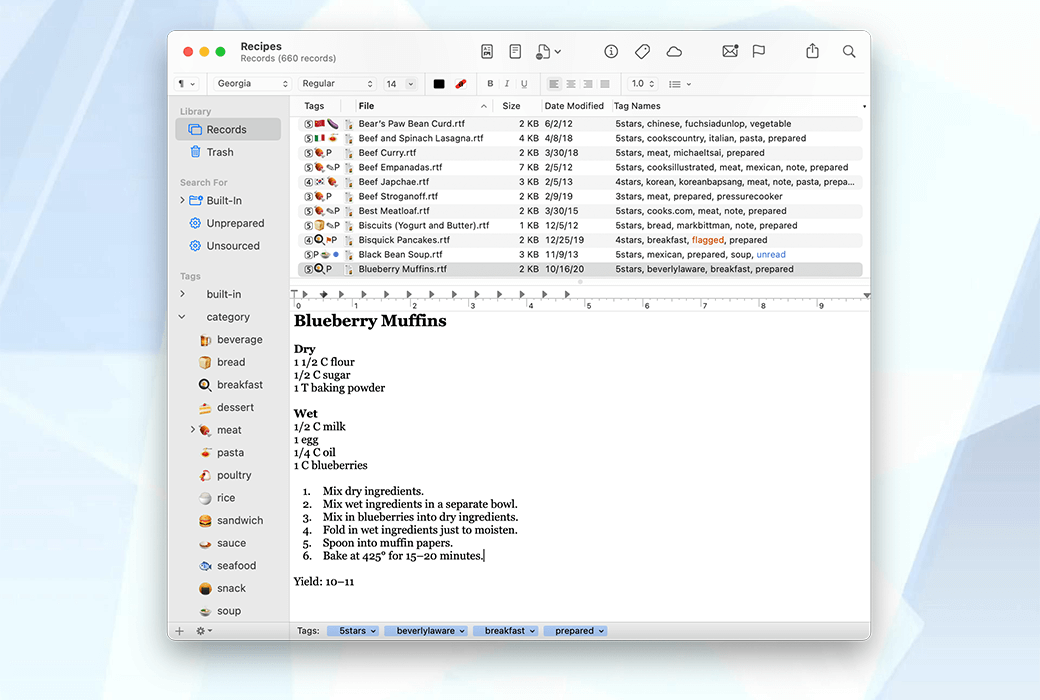
  2. Bạn có thể gán thẻ (còn được gọi là từ khóa). Các thẻ có thể có ký hiệu viết tắt và màu sắc và có thể được lồng nhau. Bạn có thể nhanh chóng gán nhãn bằng cách nhập (với Autocomplete), kéo và thả hoặc nhấp vào nhãn trong đám mây nhãn.
  3. Trong danh sách bản ghi, cột nhãn hiển thị nhỏ gọn ký hiệu viết tắt cho tất cả các nhãn được gán.
  4. Mỗi tệp hoặc thư có thể có ghi chú có thể chứa văn bản phong phú, liên kết có thể nhấp, hình ảnh và bảng.
  5. Mỗi tệp và thư mục có thể có một nhãn màu cũng sẽ xuất hiện trong Finder.
  6. Bạn có thể sao chép các liên kết được ghi lại bởi EagleFiler và dán chúng vào ghi chú hoặc tệp RTF hoặc vào các ứng dụng khác.
  7. EagleFiler có thể giữ siêu dữ liệu (ví dụ: thẻ, ghi chú, tiêu đề, URL) từ ứng dụng nguồn khi nhập thông qua phím Capture. Điều này thường có độ trung thực cao hơn so với việc sử dụng chức năng xuất của chính ứng dụng đó.
  8. Khi nhập tệp hiện có, EagleFiler có thể nhập nhãn và ghi chú từ các ghi chú Spotlight của tệp.
  9. EagleFiler có thể hiển thị và tìm kiếm các ghi chú Skim được đính kèm vào tệp PDF.
Phần mềm quản lý lưu trữ tệp thông tin EagleFiler Mac LOGO

Trang web chính thức:https://c-command.com/eaglefiler/

Trung tâm tải xuống:https://eaglefiler.apsgo.cn

Tải xuống dự phòng:N/A

Thời gian vận chuyển:Xử lý trực tuyến nhân tạo

Chạy nền tảng:macOS

Ngôn ngữ giao diện:Hỗ trợ hiển thị giao diện tiếng Anh.

Hướng dẫn cập nhật:Hỗ trợ nâng cấp phiên bản nhỏ như 1.x

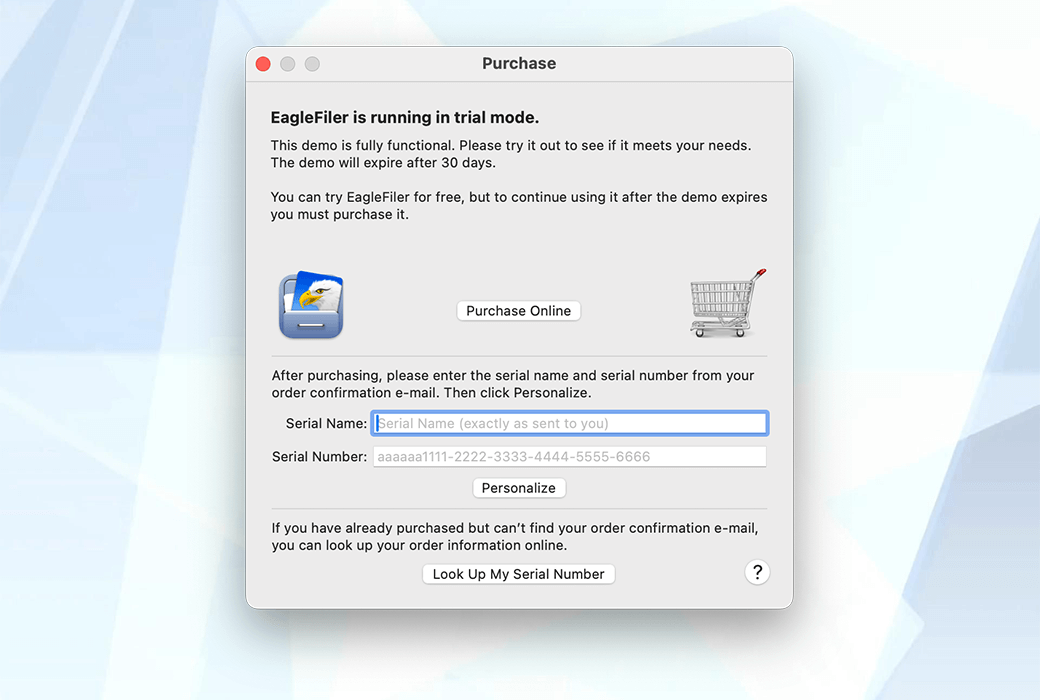
Dùng thử trước khi mua:Dùng thử miễn phí trước khi mua.

Cách nhận hàng:Sau khi mua, thông tin kích hoạt được gửi dưới dạng thư đến hộp thư khi đặt hàng và mã kích hoạt sản phẩm tương ứng có thể được xem trong Trung tâm Cá nhân, Đơn đặt hàng của tôi.

Số lượng thiết bị:Tùy thuộc vào giấy phép mua, bạn có thể cài đặt 1 hoặc 2 máy Mac.

Thay thế máy tính:Kích hoạt ngược trên máy tính cũ, sau đó kích hoạt trên máy tính mới.

Kích hoạt Boot:Để được thêm vào.

Mô tả đặc biệt:Để được thêm vào.

Tài liệu tham khảo:https://c-command.com/store/#license-information

Đàm phán hợp tác

Gửi
Đặt câu hỏi
Tất cả Động lực mới nhất Hướng dẫn phần mềm Sắp xếp mặc định Sắp xếp theo thời gian